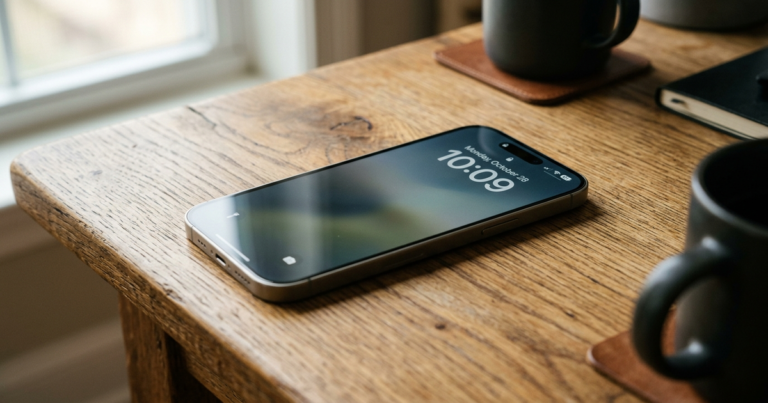

Vous attendez un message important, vous jetez un œil à votre téléphone posé sur le bureau, et… rien. L’écran reste désespérément vide, alors que la conversation continue côté expéditeur. Une notification qui n’apparaît pas sur l’écran verrouillé, c’est frustrant, surtout quand on jongle entre travail, sport et vie perso.
Bonne nouvelle, dans 90 % des cas, il ne s’agit pas d’une panne. C’est presque toujours un réglage discret qui a basculé après une mise à jour, ou un mode silencieux activé sans que vous le sachiez. On va reprendre tout cela ensemble, calmement, étape par étape.
⏱ Pas le temps de lire ?
- Vérifiez d’abord le mode Ne pas déranger et les modes Concentration, souvent activés par erreur.
- Sur Android : Paramètres > Notifications > Écran de verrouillage et choisissez « Afficher tout le contenu ».
- Sur iPhone : Réglages > Notifications > [App] > Écran verrouillé doit être coché.
- Désactivez l’optimisation batterie pour les apps importantes (WhatsApp, Gmail, SMS).
- Une mise à jour récente ? Reparcourez vos canaux de notification, ils sont souvent réinitialisés.
Comment poser un diagnostic rapide avant de toucher aux réglages ?
Avant de plonger dans les menus, prenez deux minutes pour comprendre l’origine du souci. Cela vous évitera de tout chambouler pour rien.
Trois questions à vous poser tout de suite
Commencez par observer votre téléphone avec un peu de recul. Ces trois vérifications éliminent déjà la moitié des causes possibles :
- Le téléphone est-il en silencieux, en avion ou en mode Concentration ? Une icône en haut de l’écran trahit souvent le coupable.
- Recevez-vous bien les notifications quand l’écran est déverrouillé ? Si oui, le problème vient des réglages d’affichage du lock screen, pas de l’app.
- Une seule application est concernée, ou toutes ? Une app isolée pointe vers un réglage spécifique. Toutes les apps muettes pointent vers un mode système.
« Une notification absente n’est presque jamais un bug. C’est une discussion silencieuse entre votre OS, la batterie et vos préférences de confidentialité. »
Quelles solutions essayer sur Android pour faire revenir vos alertes ?
Android laisse beaucoup de liberté, ce qui est une bénédiction… et un piège. Chaque marque ajoute sa propre couche, donc les chemins varient légèrement selon que vous ayez un Samsung, un Xiaomi ou un Pixel.
Le réflexe à avoir dans les paramètres système
Rendez-vous dans Paramètres > Notifications > Notifications sur l’écran de verrouillage. Choisissez « Afficher tout le contenu » plutôt que « Masquer le contenu sensible » ou « Ne pas afficher ». C’est ce réglage qui change tout, et il bascule souvent seul après une mise à jour majeure.
Vérifiez ensuite les autorisations app par app, surtout pour celles qui comptent. Sur les surcouches comme HyperOS ou One UI, pensez aussi à activer le démarrage automatique et à mettre les apps en « Sans restriction » côté batterie. Sans cela, le système les met en veille et coupe les push silencieusement.
Et sur iPhone, quels réglages faut-il revoir ?
iOS est plus uniforme, mais ses Modes de Concentration sont devenus si nombreux qu’on s’y perd vite. Heureusement, le chemin de remise en ordre est court et logique.
Allez dans Réglages > Notifications > [Application], vérifiez qu’« Autoriser les notifications » est actif et que la case « Écran verrouillé » est cochée dans la zone Alertes. Choisissez le style « Bannières persistantes » pour qu’elles restent visibles. Puis, dans le menu général, activez Afficher les aperçus > Toujours si vous souhaitez voir le contenu sans déverrouiller.
Si tout cela est correct mais que rien n’arrive, jetez un œil au Résumé programmé. Cette fonctionnalité regroupe certaines notifications à des heures fixes, ce qui donne l’impression qu’elles disparaissent. Vérifiez enfin qu’aucun mode Concentration (Sommeil, Travail, Personnel) ne tourne en arrière-plan.
Pourquoi WhatsApp, Gmail ou les SMS posent souvent problème ?
Ces applications sont les plus consommatrices de batterie, donc les premières visées par les optimiseurs. Si vous lisez vos messages WhatsApp seulement en ouvrant l’app, c’est presque toujours la batterie qui les muselle. Pour aller plus loin sur ce sujet précis, notre article comment lire un message WhatsApp sans l’ouvrir peut vous éviter quelques manipulations inutiles.
Pour Gmail et Outlook, vérifiez la synchronisation en arrière-plan. Pour les SMS, contrôlez l’app par défaut : un changement involontaire d’app de messagerie casse parfois les notifications. Et si vous avez un profil professionnel sur Android, sachez que ses notifications sont gérées séparément.
Always-On Display ou écran verrouillé, quelle différence ?
Beaucoup confondent ces deux affichages. L’Always-On Display est l’écran minimaliste qui montre l’heure quand le téléphone semble éteint. L’écran verrouillé, lui, s’allume franchement quand vous touchez l’appareil ou le soulevez.
Les deux ont des réglages de notification distincts. Une bannière peut très bien apparaître sur le lock screen sans s’afficher sur l’AOD, et inversement. Si vous tenez à voir vos alertes au passage, vérifiez les deux dans les paramètres d’affichage.
Astuce bonus : si votre téléphone est posé écran retourné, certaines surcouches coupent automatiquement les alertes visuelles. Un détail qui en dit long sur nos habitudes, comme le rappelle notre lecture sur pourquoi il garde son téléphone face contre table.
Quand faut-il aller plus loin et envisager une réinitialisation ?
Si vous avez tout passé en revue sans succès, deux options restent. D’abord, réinitialiser uniquement les préférences d’application sur Android (cela ne supprime aucune donnée). Cette opération remet à zéro les autorisations, les notifications et les apps par défaut.
Ensuite, sur iPhone, tentez Réglages > Général > Transférer ou réinitialiser > Réinitialiser les réglages réseau. Les notifications push passent par les serveurs APNs d’Apple et ont besoin d’une connexion stable. Une connectivité capricieuse suffit à les bloquer.
En dernier recours, attendez le prochain patch système si le problème est apparu juste après une mise à jour. Comme pour beaucoup d’outils techniques, parfois la solution est juste de laisser respirer l’écosystème, comme on le rappelle dans notre guide sur apprivoiser le stashing Git sans perdre son travail.
Reprenez la main sur votre téléphone, doucement
Une notification qui n’apparaît pas sur l’écran verrouillé n’est ni une fatalité ni un drame technique. C’est presque toujours un petit réglage qui a glissé, ou une optimisation un peu zélée. Avec ces vérifications dans le bon ordre, vous retrouverez vos alertes en quelques minutes.
Et si tout fonctionne enfin, profitez-en pour vous demander si vous voulez vraiment voir toutes les notifications. Choisir ce qui mérite de vous interrompre, c’est aussi prendre soin de votre attention et de votre tranquillité.
Foire aux questions
Pourquoi mes notifications n’apparaissent plus sur mon écran verrouillé ?
La cause la plus fréquente reste une mise à jour système qui a réinitialisé vos préférences d’affichage, ou un mode Concentration / Ne pas déranger activé par erreur. Une restriction d’arrière-plan automatique sur une app peu utilisée est aussi très courante. Reparcourez vos paramètres notifications dans l’ordre indiqué plus haut.
Comment afficher le contenu des notifications sur écran verrouillé ?
Sur Android, allez dans Paramètres > Notifications > Notifications sur l’écran de verrouillage et choisissez « Afficher tout le contenu ». Sur iPhone, dans Réglages > Notifications > Afficher les aperçus, sélectionnez « Toujours », puis vérifiez app par app que « Écran verrouillé » est bien coché.
Pourquoi je reçois les notifications WhatsApp seulement quand je déverrouille mon téléphone ?
WhatsApp est mis en veille par l’optimiseur de batterie de votre téléphone. Allez dans Paramètres > Applications > WhatsApp > Batterie et choisissez « Sans restriction ». Sur Xiaomi, Oppo ou Huawei, activez aussi le démarrage automatique pour que l’app reste joignable en arrière-plan.
Comment réactiver les notifications sur écran verrouillé iPhone ?
Ouvrez Réglages > Notifications > [Application] et vérifiez qu’« Autoriser les notifications » est actif et que « Écran verrouillé » est coché. Choisissez le style « Bannières persistantes », activez les aperçus « Toujours », et désactivez tout Résumé programmé ou mode Concentration en cours.
Pourquoi mes notifications arrivent en retard sur Android ?
Ce retard vient presque toujours du mode Doze et d’App Standby, qui mettent les apps en sommeil pour économiser la batterie. Désactivez l’optimisation batterie pour les apps importantes et autorisez l’actualisation en arrière-plan. Les surcouches Xiaomi, Samsung et Huawei sont particulièrement agressives sur ce point.